18 Eylül 2011

MATLAB ile Yüzey Modelleme

Arazide elde edilen nokta  koordinatları ile Netcad ve Matlab programları kullanılarak 3 boyutlu yüzey modeli oluşturulabilir. İşlem adımları kısaca anlatılmıştır.Bu konu ile ilgili Hüseyin Cem İNCE' nin yapmış olduğu çalışmaya ait makaleye bu linkten  ulaşabilirsiniz.Yüzey modeli oluşturabilmek için öncelikle o bölgeye ait 3 boyutlu nokta koordinatlarının mevcut olması gerekir .İlk olarak bölgeye ait sayısal halihazır haritanın netcad ortamına aktarılması gereklidir.
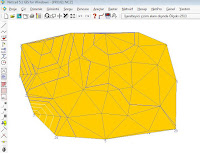


1. Netcad/ Netsurf modülünden üçgen oluşturulur.Bu aşamada üçgen model oluşturulurken, bozuk üçgen oluşmaması için gerekli üçgen parametreleri olan en küçük ve en büyük kenar değerleri değiştirilerek bozuk üçgen oluşmaması sağlanabilir. Üçgen model oluşturulduktan sonra Netsurf/Eğri işlemleri/Eğri geçir işlemi ile eğri oluşturulur.


2.Arazi modelini oluşturmak için noktalar serisine ihtiyacımız vardır.Homojen bir şekilde nokta sıklaştırması yapmak amacıyla Netsurf/Karelaj sayesinde hızlı bir şekilde nokta sıklaştırması yapılır.yüzey modelinin iyi bir şekilde tanımlanması için "data X, data Y " değerleri küçük alınabilir.Örnekte noktalar arası mesafe  10 m alınmıştır.Daha sonra nokta editöründen elde ettiğimiz koordinat değerlerini rapor halinde alabilmek için " Dosya/ Yazdır/ Kullanıcı tanımlı raporlar " şeklinde nokta bilgilerinin tamamını ASCII formatlı olarak export edilir.
3. Netcad ortamından alınan dosyaları Matlab ortamına aktarmak için File/import data  seçeneği seçilir ve ASCII formatlı dosya programa import edilir.


4. Data dosyası seçili olacak şekilde işleme devam edilir. Yazım kolaylığı olması açısından dosyanın ismi " data1 " şeklinde değiştirilir.X,Y,Z verilerinin programa tanıtılması için bir takım kodların yazılması gereklidir. 

X= data1(:,2)             Data1.txt dosyasının içindeki 2. Sutunun tamamını X koordinatı olarak ata. 
Y= data1(:,1)             Data1.txt dosyasının içindeki 1. Sutunun tamamını Y koordinatı olarak ata.

Z= data1(:,3)               Gerekli durumlarda Z koordinatının direk vektör olarak eklenmesi istendiğinde kullanılabilir. Bu aşamada x,y,z verileri gridlenir, bunun için ise ;
xx= min(data1(:,2)):50:max(data1(:,2))
yy= min(data1(:,1)):50:max(data1(:,1)) 
kodları kullanılır. Burada 50 rakamı koordinatların kaç metre arayla tanımlandığını ifade eder. Şekilde ki örnekte 10 m alınmıştır.


5. Gridleme işleminin devamı niteliğinde XY koordinatlarının 2 boyutlu düzlem oluşturulması için;
[XI,YI]=meshgrid(xx,yy)  
2 boyutlu düzlemi oluşturulmuş arazinin Z koordinat bilgisi ile ilişkilendirilerek 3 boyutlu model oluşturmak için ise ;
      ZI=griddata(data1(:,2),data1(:,1), data1(:,3), XI,YI,'v4')
kodları kullanılır. Bu kod diziminde 'v4' oluşacak modelin biçimini tayin eder.


6. Atanan koordinat serilerine ve düzlem bilgilerine göre 3 boyutlu model oluşturma komutu;

surfc(XI,YI,ZI)

Koordinat bilgileri ‘surfc’ komutu ile proje bölgemizin 3 boyutlu yüzey modeli oluşturulur.


Hazırlayan: Abdurrahman ATMACA 
email : abd_atmaca@hotmail.com
  
Bu çalışmanın oluşturulmasında desteğini esirgemeyen Harita Mühendisi Hüseyin Cem İNCE ' ye teşekkürlerimi sunuyorum.
abdurrahman atmaca hüseyin cem ince matlab ile yüzey modelleme 3 boyutlu arazi yüzey modeli oluşturma aşamaları karaelmas üniversitesi zonguldak (zkü) matlab programlama dili jeodezi ve fotogrametri mühendisliği geomatik mühendisliği harita mühendisliği
                                        

4 Haziran 2011

Netcad' den Google Earth' e veri aktarımı


Netcad ile hazırlanan nokta, çizgi, alan ve yazı objeleri ile Spatial verileri Google Earth programına aktarıldığı gibi Netcad' de register edilmiş raster veriler de Google Earth programına aktarılabilir.Vektör verilerin Google Earth' e aktarımı için aşağıdaki aşamaları uygulayınız.


  1. Netcad ' de "proje > özellikler " sekmesini seçin.

2. Açılan sayfada öncelikle ölçeği  "1000 " olarak ayarlayın.


3. Projeksiyon sistemi bölümünden UTM-3 derece seçilmeli.


4. Sonraki aşamada datumun belirlenmesi gerekmektedir.Bunun için ED50 Türkiye(7 parametre) seçilmeli.

NOT: Datum ve projeksiyonun doğru seçilmesi gerekmektedir.Doğru seçilmesine rağmen kayıklık oluşuyorsa, datumu ED50 3 parametre, WGS84 ,GRS80(ITRF) seçerek tekrar deneyin.Buna rağmen çakışmıyorsa "Correction.xml" dosyasını netportal dan ya da buradan ücretsiz indirip sorunu çözebilirsiniz.


  4. Dilim orta meridyeni (haritadan) , dilim genişliği (3 derece)         seçilerek proje kaydedilir.


5. Projeyi yeniden açınız ve tekrar proje menüsünden "Google Earth' e veri aktar seçilerek, "ncz"  ve daha sonra  ileri sekmesi tıklanır.
6. Kaydetme  kısmında ise bir isim vererek projenin kml olarak kaydedilmesini sağlayabilirsiniz. 
7.Karşınıza çıkan formda  " Google Earth dosyası oluşturuldu" uyarısına "tamam"  diyerek işlemi tamamlayın.
RASTER VERİ AKTARIMI
Raster verilerinin Google Earth' e aktarılabilmesi için gerekli koşullar;
  • Projeksiyon bilgilerinin tanımlanmış olması gerekmektedir.Raster veriler coğrafi projeksiyonda ve WGS84 datumunda olmalıdır.
  • Raster verilerin 3 band (24 bit ) olamsı gerekmektedir.
Raster verilerin projeksiyon bilgisini Raster/Raster Yöneticisi/Özellikler bölümünde ki projeksiyon kısmından ayarlayabilirsiniz.Google Earth' e aktarılacak raster verilerin netcad ekranına yüklenmesine gerek yoktur. 
Google Earth programına raster veri aktarabilmek için  Proje/Google Earth/Raster veri aktar fonksiyonu seçilir.
1.  Ekrana gelen pencereden aktarım yapıplacak raster veri ekle butonuna tıklanarak eklenir.
2. Çıktı dosyalar dizini bölümünden dizin belirlenir.
3. Dosya büyüklüğü kullanıcı tarafından seçilir.
4. Program uygun koşullar sağlanmadığında uyarı mesajı verir.
5. Tüm ayarlamalar yapıldıktan sonra Google Earth'e aktar seçeneği seçilir.

Yazımızı Değerlendirin.


Hazırlayan:Abdurrahman ATMACA
abdurrahman atmaca jeodezi ve fotogrametri mühendisliği geomatic geomatik gps gis cbs microstation netcad autocad leica harita ve kadastro mühendisliği raster görüntü veri aktarımı google earth sanal küre

30 Nisan 2011

Excel de matris işlemleri

Excel de matris işlemleri,özellikle jeodezi de ki dengeleme hesaplarında kullanılan büyük boyutlu  matris hesaplarını hızlı ve doğru bir şekilde yapabilmenizi sağlar.Örneğin,matris çarpımı,matris tersi,transpoze,determinant gibi fonksiyonlar Excel de mevcuttur.

FONKSİYONLAR
                                                        Türkçe Office için                           İngilizce Office için
Matris çarpımı   :                            DÇARP                                           MMULT
Matris tersi        :                            DİZEY_TERS                                MINVERSE
Transpoze          :                            DEVRİK_DÖNÜŞÜM                   TRANSPOSE
Determinant      :                            DETERMİNANT                           MDETERM     
Bu ifadeleri elle yazmak yerine,"fonksiyon ekle "diyerek te yapabilirsiniz.

İŞLEM AŞAMASI

·   Excel de matris işlemi yaparken öncelikle sonuç matrisin boyutunu öncesinde hesaplayıp hücreleri seçmeniz   gerekiyor Bunu yapmazsanız matris işleminiz gerçekleşmez.Örneğin; 3x3 lük bir matrisi tersini almak istiyorsanız, çarpma yapmadan önce, matrisin sonucu da 3x3 olacağını tahmin ettikten sonra, boş bir alanda 3x3 lük bir alan seçilir. Daha sonra fonksiyon yazılır (=DİZEY_TERS(A1:C3)) ve daha sonra (ctrl+shift+enter) yaparak sonuç bulunur.  
Çarpım işlemi için ise; matrisin sonucuna göre hücreleri seçin.Fonksiyonu yazın (=DÇARP(A1:C3;E1:G3)) , (ctrl+shift+enter) diyerek sonucu bulun. Aşağıda sonuç matrisin satır ve sütununun ne olacağının hesabı gösterilmiştir. Sıralı işlemlerde dikkat ediniz. Ax(AxB) ile (AxB)xA arasında fark vardır. Yani A nın baştamı sonda mı olacağı önemlidir. Bunu da belirtmiş olalım.


GENELLİKLE YAPILAN HATALAR
  •    (ctrl+shift+enter) yapılmadığında sonuç tek hücrede bir değer olarak karşınıza çıkar.
  •    Simetrik matris ise simetriği olan hücreler,birim matriste ise boş hücrelere sıfır    yazılmalı, boş hücre bırakılmamalı.
  •    Sonuç matrisin boyutunun yanlış seçilmesi.Örneğin 6x5 lik bir matris ile 5x6 matrisi çarpmak için 6x6 lık alan seçilmeli..
  •    Kare matris olmayan matrislerin tersi alınamaz.
  •    İki matris çarparken eksik satır yada sütun seçmemeli.
ÖRNEK İŞLEM


Şekil.1 Çarpılacak matrisler oluşturulur
Şekil.2 Sonuç matris boyutuna göre boş alan seçilir


Şekil.3 Formül yazılır

Şekil.4 Sonuç matris için cntrl+shift+enter yapılır

Yazımızı Değerlendirin.


Hazırlayan :Abdurrahman ATMACA


12 Nisan 2011

Google Earth Yükseklik Profili

Yükseklik profilini kullanarak belirli bir yolun yükseltilerini bulabilirsiniz.Bu eklenti eski sürümlerde olmayabilir.Bunun için yeni sürümleri indirebilirsiniz.(http://www.google.com/intl/tr/earth/index.html)
1.Başlamak için bir yol çizin 
2.Bu yolu kaydedin.
3.Düzenle > yükseklik profilini göster yada sol tarafta bulunan "yerler" tablosundan kaydettiğiniz yolu seçerek sağa tıklayarak ulaşabilirsiniz.


Hazırlayan: Abdurrahman ATMACA

27 Şubat 2011

Carl Friedrich Gauss ve Jeodezi

Carl Friedrich Gauss ya da Gauß 
(30 Nisan 1777 – 23 Şubat 1855), Alman kökenli matematikçi ve bilim adamı. Katkıda bulunduğu alanlardan bazıları;sayılar kuramı, analiz, diferansiyel geometri, jeodezi, elektrik,manyetizma astronomi ve optiktir. "Matematikçilerin prensi" ve "antik çağlardan beri yaşamış en büyük matematikçi" olarak da bilinen Gauss, matematiğin ve bilimin pek çok alanına etkisini bırakmıştır ve tarihin en nüfuzlu matematikçilerinden biri olarak kabul edilir.[1]


Günümüzde neredeyse tüm bilim dallarında ve mühendislikte yaygın olarak kullanılan "En Küçük Kareler Yöntemi", 1795 yılında Carl Friedrich Gauss tarafından  Almanya Jeodezik Kontrol Ağının dengelenmesi amacıyla geliştirilmiştir.[2]


1989-2001 yılları arasında Gauss'un resmi, bir normal dağılım eğrisiyle beraber, 10 MARK  banknotlarının üzerine basılmıştır.


Şekil.1 Paranın ön yüzü
Şekil.2 Paranın arka yüzü
                                                                        
Şekil.3 Paranın arka yüzü


     Şekil.1: Normal dağılım eğrisi
  
     Şekil.2: Nirengi ağı


     Şekil.3: Sekstant : Yerküre üzerinde bulunulan yerin enlemini belirlemek amacıyla, bir gök cismiyle ufuk düzlemi arasındaki açısal mesafeyi ölçmekte kullanılan optik seyir cihazı.Özellikle denizcilerin kullandığı bir alettir.


url.1 : http://wikipedia.org
url.2 : http://jeodezi.karaelmas.edu.tr/linkler/akademik/kutoglu/faydalibilgiler.htm

Hazırlayan: Abdurrahman ATMACA
engineering surveying land surveying geodesy geomatic level measurement photogrammetry mapping global positioning system remote sensing


26 Şubat 2011

Yön Bulma Yöntemleri

Güneş İle Yön Bulma 

Parlak güneşli bir günde bir sopa ve gölgesi yardımı ile yön tayini yapılabilir. Sopanın gölgesi işaretlenir. Bir süre sonra yer değiştiren gölge ucu tekrar işaretlenir. Bu iki işareti birleştiren çizgiye dik olan doğru S (Güney) - N (Kuzey) eksenidir. Birinci işareti sola ve ikinci işareti sağınıza aldığınızda yüzünüz kuzeye bakmaktadır.


 Saat Yardımı İle Yön Tayini


Güneşli bir günde bileğimizdeki saat yardımı ile yön tayin edebiliriz. Saatin akrebi 

güneşe döndürülür. Saatin 12 rakamı ile akrebin oluşturduğu açının açı ortayı 
Güney-Kuzey Hattıdır. Güneş tarafı güney yönüdür.


Alıntı: 
url:http://www.hkmo.org.tr/